Page d'accueil de Docamee

Consulter le Tableau de bord Docamee

La page d’accueil constitue la landind page sur laquelle le Gestionnaire atterrit lorsqu’il se connecte à la plateforme Docamee. Depuis cette page, le Gestionnaire peut consulter le tableau de bord de son compte client Docamee. Il peut accéder à toutes les fonctionnalités qu’offre le logiciel depuis cette interface, depuis la gestion de ses informations personnelles à la gestion de l’activité courrier de son réseau.

1. Messages d'accueil et fonctions mineures

Sur la page d’accueil peuvent s’afficher certains messages techniques relatifs aux paramètres du Gestionnaire et des Agences. Ce peut être, par exemple, une configuration du serveur SMTP incorrecte, qui empêche inévitablement le Gestionnaire d’envoyer des messages à ses Agences.

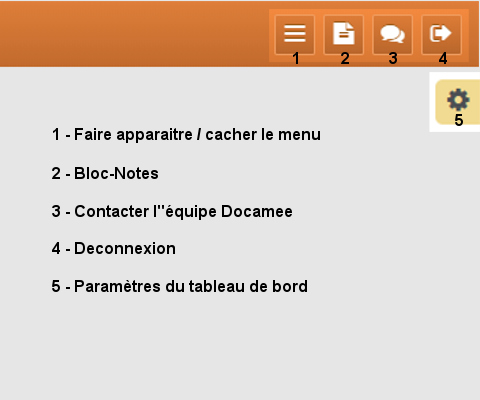
Un certain nombre de fonctions mineures sont présentes au sommet de la fenêtre active :

  • La possibilité de cacher ou de faire apparaître le menu principal
  • Un bloc-notes pouvant servir de mémo et d’aide-mémoire
  •  Une fonction de messagerie avec l’équipe de Docamee
  • Un icône permettant une déconnexion de la plateforme
  • Une fonction de personnalisation de la présentation

2. Résumé et statistiques

Le résumé et les statistiques de l’activité courrier sur Docamee sont visibles directement depuis la page d’accueil. Cet ensemble chiffré permet au Gestionnaire de prendre rapidement connaissance de la situation et du fonctionnement de l’ensemble des Agences crées.

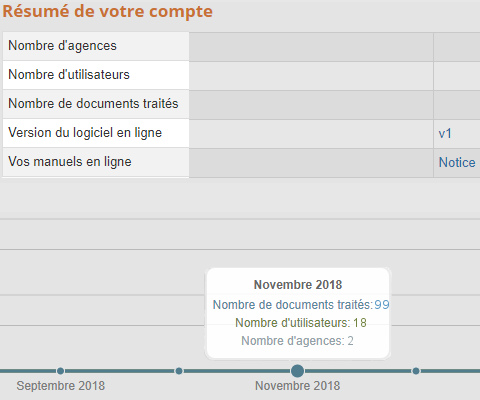
Les chiffres de l’activité courrier sont disponibles dans la partie intitulée Résumé de votre compte, qui propose un résumé chiffré. Celui-ci détaille le nombre d’Agences que le Gestionnaire a crée, le nombre d’Utilisateurs desdites Agences, ainsi que le volume de courrier traité.

Il est a noter qu’un lien vers cette notice en ligne est disponible depuis ce résumé.  
Le résumé de l’activité courrier se présente également sous la forme d’un graphique. Il permet de visualiser rapidement et facilement les fluctuations du traitement du courrier sur les 6 derniers mois. Il suffit au Gestionnaire de glisser son curseur le long des courbes pour prendre connaissance des chiffres mensuels.