La mise à jour des Agences

Gérer ses Agences avec Docamee

La plateforme numérique Docamee permet au Gestionnaire de créer et de coordonner un réseau d’Agences pratiquant la saisie de courrier. La gestion des Agences désigne l’ensemble des actions possibles et des paramètres personnalisables pour la création, la modification, l’utilisation et la suppression des accès Agences.

1. Créer un accès pour une Agence

Une Agence, à quoi ça sert ?

Une Agence est une succursale, un établissement commercial rattaché à l’enseigne de sa « maison-mère », à la société de domiciliation. Le Gestionnaire peut ainsi disposer de plusieurs succursales réparties dans différentes régions géographiques.
Dans ce contexte, Docamee permet la gestion centralisée du courrier : toutes les entités du réseau (ou Agences) fonctionnent sur une plateforme unique. Elles peuvent saisir et numériser du courrier pour le compte de la société mère du Gestionnaire.

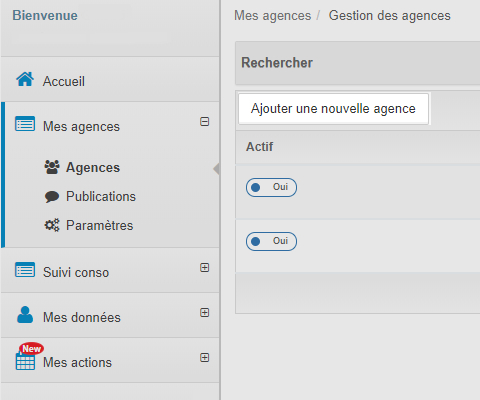
Une nouvelle Agence peut être crée depuis la rubrique Agences, dans l’onglet Mes Agences.

Il est nécessaire de compléter un certain nombre de champs tels que :

  • Les informations de contact de l’Agence comprenant le nom, la qualité du/de la dirigent(e), le nom et le prénom du/de la responsable de l’Agence, l’adresse mail, le n° de téléphone fixe et mobile.
  • Les informations commerciales de l’Agence comprenant l’adresse du site web de l’Agence, ses services de base, ses options et la formule choisie.
  • Les coordonnées de l’Agence comprenant son code postal, sa ville, son pays.
  • Les codes d’accès de l’Agence concernant son identifiant et son mot de passe.

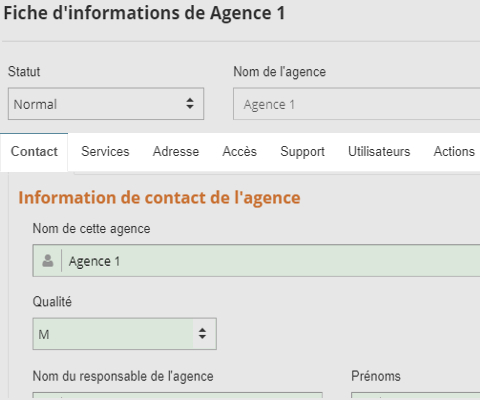
Une fois la fiche d’Agence crée, il est toujours possible de consulter et de modifier ses informations. Il suffit de cliquer sur l’un des éléments dans la Liste d’Agence pour faire apparaître la Fiche d’informations

2. Trouver rapidement une Agence

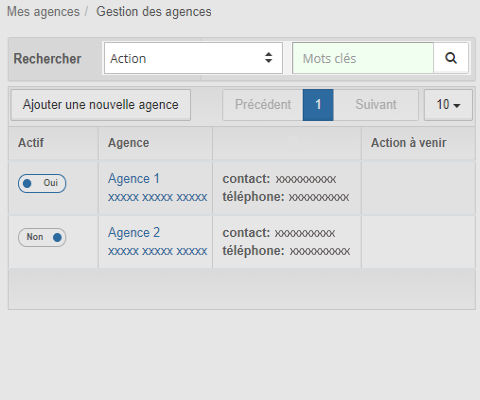
Pour trouver une Agence en particulier, et en un minimum de temps, Docamee est doté d’une barre de recherche située au sommet de la liste des Agences. Celle-ci est accessible depuis l’onglet Agences de la rubrique Mes Agences.

Il suffit ensuite de taper un mot-clé, c’est à dire un nom d’Agence ou encore un nom de gérant pour obtenir un résultat.

Une recherche peut aussi être effectuée en fonction des actions associées à l’Agence recherchée.

Rechercher une Agence depuis la liste des Agences

Si une Agence est existante depuis peu de temps, il est possible de la retrouver par le biais du petit menu déroulant, en dessous de la barre de recherche, qui sélectionne les dernières Agences crées.

Ainsi si une Agence figure dans les 25 derniers ajouts, il suffit de sélectionner le chiffre « 25 ». Si elle figure dans les 50 derniers ajouts, il suffit de cliquer sur le chiffre « 50 ».

Il s’agit d’un outil de recherche en fonction de la date de création d’une Agence.
3. Détailler les informations d'une Agence

Pour accéder aux informations d’une Agence, il suffit de cliquer sur l’un des élément de la liste d’Agence pour faire apparaître la Fiche d’informations.

Depuis cette fenêtre, de nombreuses données concernant la gestion de l’Agence et sa propre clientèle sont consultables.

Sont ainsi accessibles :

  • Le statut de l’Agence (actif ou suspendu)
  • Le nom de l’Agence ainsi que son adresse physique
  • L’identité du gérant ainsi que ses coordonnées
  • L’adresse web du site de l’Agence
  • Les différents services pouvant être mis à la disposition, ou non, de l’Agence
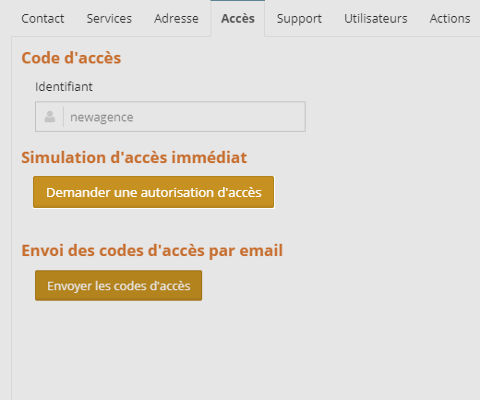
  • Les codes d’accès de l’Agence pour se connecter à la plateforme Docamee, mais aussi l’identifiant de l’Agence et la possibilité de renvoyer les identifiants de l’Agence par email.
  • Des informations concernant le support :  le numéro interne de l’Agence, le nom du serveur d’upload (c’est-à-dire le serveur sur lequel vont s’enregistrer les saisies des Agences), ainsi que l’identifiant et le mot de passe pour accéder à ce serveur. (Si ces rubriques ne sont complétées correctement, le lien avec le serveur ne sera pas établi)
  • La liste des Utilisateurs clients de l’Agence, avec la possibilité de les transférer à une autre Agence.
  • Les actions actuellement associées à l’Agence

4. Activer ou désactiver une Agence

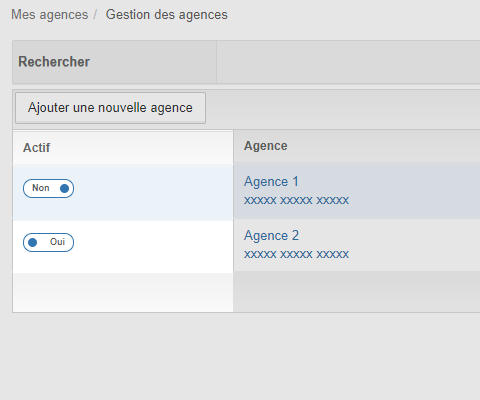
Depuis la Liste d’Agences, accessible dans la rubrique Mes Agences, le Gestionnaire a la possibilité de changer le statut de ses Agences.

Une Agence peut être soit active soit inactive. Le Gestionnaire n’a qu’a appuyer sur le bouton marqué “Oui” de la colonne “Actif” pour modifier le statut de l’Agence. Une confirmation est alors nécessaire. Une fois désactivée, le petit bouton marque indique “Non”. La manipulation est également dans l’autre sens.

Activer ou désactiver une Agence

Une fois l’Agence désactivée, elle ne peut plus accéder à son espace utilisateur, et donc ne peut plus créer d’Utilisateurs ou bien saisir du courrier.

Ce procéder permet d’éviter d’avoir à supprimer un compte durant une période d’inactivité de l’Agence de domiciliation. Le Gestionnaire peut activer ou désactiver l’ensemble de ses Agences selon ses besoins et à tout moment.

5. Accéder à l'espace client d'une Agence

Il est possible de demander l’accès à un compte d’Agence, depuis la Fiche d’informations répertoriant tous les détails de l’Agence.

L’onglet « Accès » contient le bouton « Demander une autorisation d’accès » qui ouvre un passage temporaire et donne accès au compte de l’Agence.

Cette action permet au Gestionnaire de faciliter, selon les besoins, certaines transactions, mais aussi de veiller au bon fonctionnement interne et à l’activité courrier de l’Agence.

Connexion à l'espace d'une Agence